

Készítsen parancsikont egy weboldalra az iPhone készüléken Ez egy olyan lehetőség, amely évek óta létezik, de sok ember még mindig nem tud róla.
Ennek a parancsikonnak köszönhetően a ikonra a kezdőképernyőn Ha rákattintunk, megnyitjuk a Safarit a kiválasztott oldalra mutató hivatkozással. Arra is lehetőség van, hogy ugyanezt tegye a értesítési központ Az iOS 8 alatt tehát az alábbiakban ismertette a követendő folyamatot mindkét lehetőség szempontjából.
Parancsikon létrehozása egy webhelyre a kezdőképernyőn
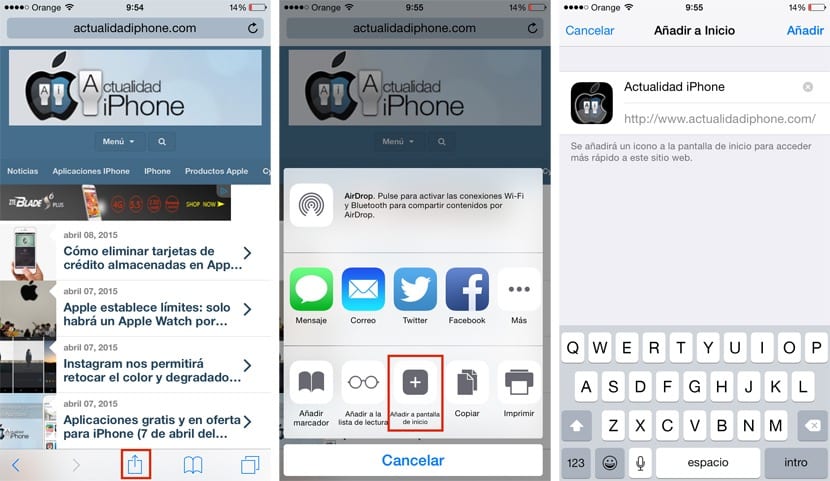
Ez egy klasszikus, és bizonyára sokan tudjátok. A ikon a kezdőképernyőn, amely egy webre vezet konkrétan, egyszerűen a következőket kell tennünk:
- Nyissa meg a Safarit, és nyissa meg azt a weboldalt, amelyhez közvetlenül hozzáférni szeretne.
- Kattintson az ikonra, amelyet négyzet és egy felfelé mutató nyíl képvisel.
- Kiválasztjuk a „Hozzáadás a kezdőképernyőhöz” lehetőséget
Ezután megnyílik egy új ablak, amelyben kiválaszthatjuk az ikon nevét, és kiválaszthatjuk a kívántat. A terminálhoz egyszerűen kattintson az «Add» lehetőségre, és ennyi, megvan a mi egy webhely hivatkozása az iOS kezdőképernyőjén.
Parancsikon létrehozása egy webhelyre az értesítési központban
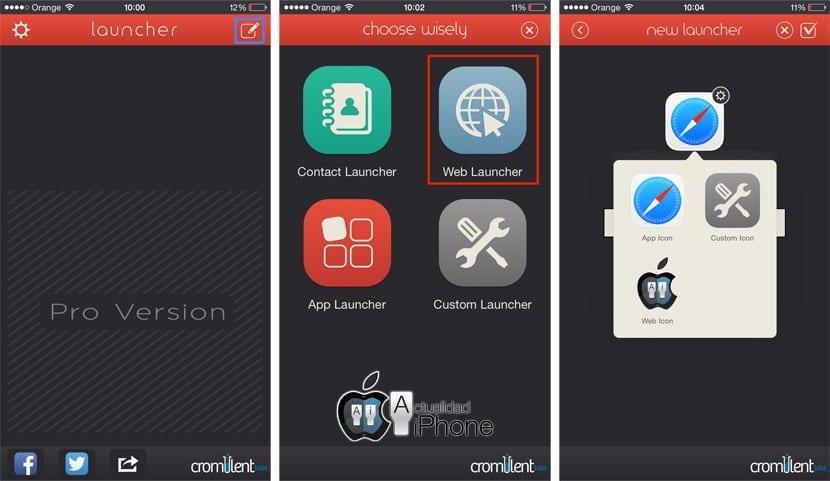
Az iOS 8 widgetek lehetőséget kínálnak a értesítési központ webhelyeink megnyitásának helyeként kedvencek, még a zárolási képernyőről is. Ebben az esetben szükségünk lesz egy harmadik féltől származó alkalmazásra, mivel az Apple nem kínálja ezt a funkciót a dobozból.
Ebben az esetben a Launchert fogjuk használni, az egyik legteljesebb, widgetekkel rendelkező alkalmazás az App Store-ban, amelyet alább letölthet:
Amikor telepítettük Indító az iPhone-on, végrehajtjuk, és rákattintunk a jobb felső sarokban található gombra, amely egy olyan művelet, amely megjeleníti az "Új hozzáadása" feliratú ikont, és amelyre kattintanunk kell.
A megjelenő négy lehetőség közül kiválasztjuk a „Webindítót”, amely érdekel minket hozza létre az internetes parancsikont ami érdekel minket. Ezután meg kell adnunk a weboldal nevét, címét, és ha akarjuk, az ikont is megváltoztathatjuk a kérdéses oldal (favicon) vagy egy személyre szabott ikonra.
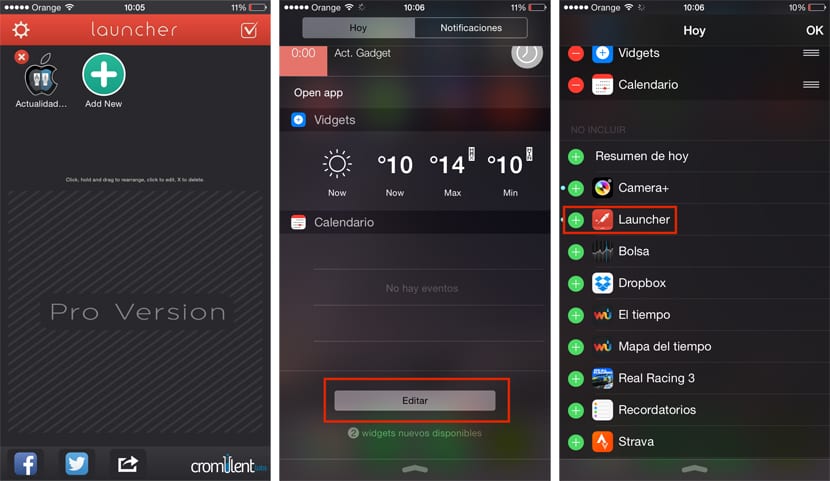
Ha elkészült, kattintson a jobb felső sarokban lévő ikonra, amely elmenti az összes változtatást. Most már csak van adja hozzá a modult az értesítési központhoz, amelyhez telepítjük, kattintson a "Szerkesztés" gombra, és adja hozzá a "Launcher" modult.
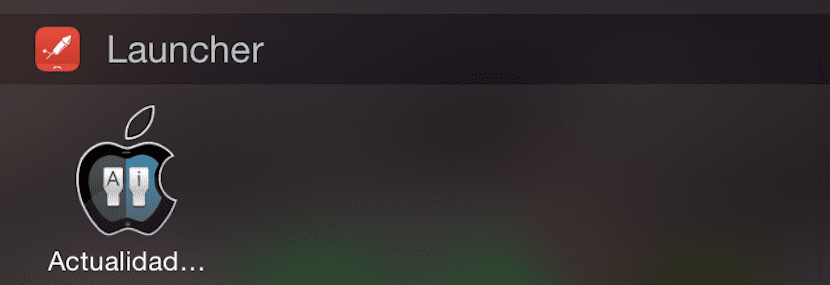
Kész, már megvan a miénk közvetlen hozzáférés egy személyre szabott webhelyhez az értesítési központból.
Index
